Інструкція для встановлення додатку на iPhone
Перед початком
Переконайтесь, що у вас є Apple ID (пошта, прив'язана до App Store). Якщо немає — створіть на appleid.apple.com
Де знайти Apple ID на iPhone?
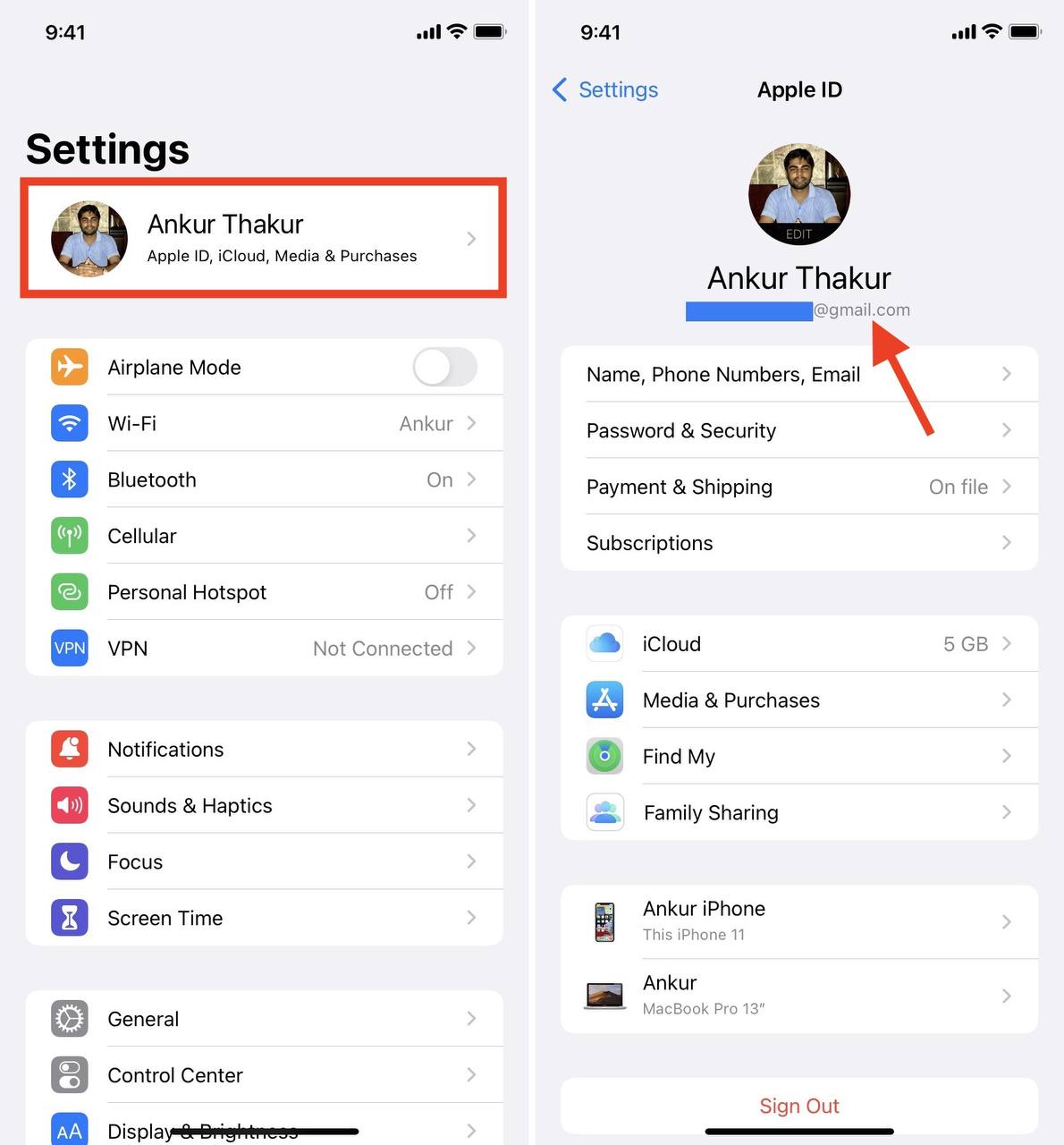
Apple ID відображається у налаштуваннях вашого iPhone:
-
Відкрийте Налаштування (Settings) на iPhone
-
У верхній частині екрана натисніть на ваш профіль (ім'я та фото)
-
У розділі Apple ID ви побачите вашу електронну пошту
На скриншоті показано, де знаходиться Apple ID у налаштуваннях iPhone: у верхній частині екрана "Налаштування" натисніть на профіль, і ви побачите вашу електронну пошту (Apple ID).
💡 Підказка: Apple ID — це електронна пошта, яку ви використовуєте для входу в App Store та iCloud.
Крок 1: Встановіть TestFlight
TestFlight — офіційний додаток Apple для тестування.
-
Перейдіть: TestFlight
-
Натисніть «Завантажити»
Крок 2: Встановіть App Store Connect
-
Перейдіть: App Store Connect
-
Натисніть «Завантажити»
-
Відкрийте та зареєструйтесь
Крок 3: Повідомте про готовність
Напишіть боту: @AliusHelpBot
Вкажіть вашу пошту Apple ID та що виконали кроки 1-2.
Крок 4: Прийміть запрошення
-
Вам прийде email або push-повідомлення
-
Відкрийте TestFlight та встановіть додаток
Корисні посилання
📚 Портал допомоги
💬 Підтримка: @AliusHelpBot
📲 Версія 2: Якщо вам надіслали посилання-запрошення Firebase — скористайтесь інструкцією Встановлення додатку Alius на iPhone / iPad (Версія 2)