Встановлення додатку Alius на iPhone / iPad
Покрокова інструкція для тестувальників.
Що вам знадобиться
- iPhone або iPad з iOS 13.0 або новішою
- Активне підключення до інтернету
- Посилання-запрошення (ви отримаєте його від керівника)
Крок 1. Відкрийте посилання-запрошення
Відкрийте посилання-запрошення на вашому iPhone/iPad (не на комп'ютері).
Посилання ви можете отримати від вашого керівника.
Крок 2. Увійдіть в акаунт Google
- Відкриється сторінка Firebase App Distribution.
- Натисніть "Увійти через Google" (Sign in with Google).
- Введіть ваш Google-акаунт (email та пароль).
- Дозвольте доступ, якщо з'явиться запит.
Крок 3. Прийміть запрошення
Після входу ви побачите запрошення для тестування додатку Alius.
Натисніть "Прийняти запрошення" (Accept Invitation).
Крок 4. Встановіть профіль Firebase
Це обов'язковий крок для iOS. Профіль дозволяє:
- Зареєструвати пристрій в системі розробника додатку
- Додати App Distribution на головний екран для швидкого доступу до нових збірок
Завантажте профіль:
- На сторінці "Встановлення профілю Firebase" натисніть кнопку "Завантажити профіль" (Download profile).
- З'явиться запит на завантаження профілю — натисніть "Дозволити" (Allow).
- Ви побачите сповіщення: "Профіль завантажено".
Встановіть профіль у Налаштуваннях:
- Відкрийте додаток "Налаштування" (Settings) на вашому iPhone.
- У верхній частині екрана з'явиться пункт "Профіль завантажено" (Profile Downloaded) — натисніть на нього.
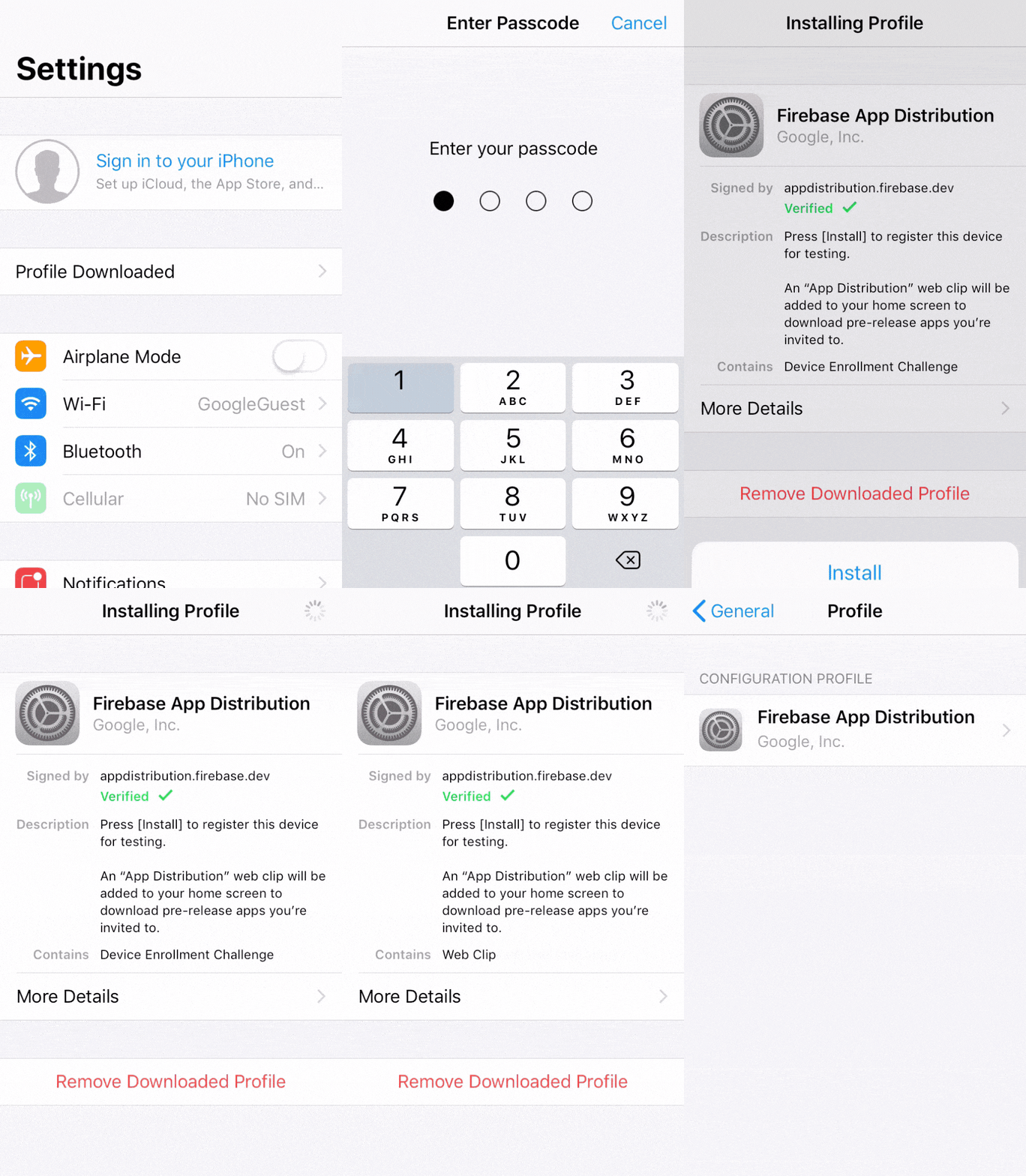
- Натисніть "Встановити" (Install) у правому верхньому куті.
- Введіть код-пароль вашого пристрою, якщо потрібно.
- Підтвердіть встановлення, натиснувши "Встановити" ще раз.
- Натисніть "Готово" (Done).
Результат:
Після встановлення профілю ви побачите підтвердження:
- Пристрій зареєстровано
- Сервіс App Distribution додано на головний екран
Натисніть "OK".
Якщо пункт "Профіль завантажено" не з'явився в налаштуваннях, перейдіть до: Налаштування > Загальні > VPN та керування пристроєм (VPN & Device Management). Там ви знайдете завантажений профіль Firebase.
Крок 5. Поверніться до браузера
Після встановлення профілю:
- Поверніться до Safari (або браузера, де було відкрито посилання).
- Сторінка оновиться автоматично. Якщо ні — оновіть її вручну.
- Тепер ви побачите доступну збірку додатку Alius.
Також на вашому головному екрані з'явиться іконка App Distribution — через неї ви зможете перевіряти наявність нових збірок у будь-який час.
Крок 6. Встановіть додаток
- Натисніть "Завантажити" (Download) поруч з останньою версією.
- З'явиться запит: "appdistribution.firebase.google.com хоче встановити додаток" — натисніть "Встановити" (Install).
- Додаток почне завантажуватись. На домашньому екрані з'явиться іконка Alius з індикатором завантаження.
- Дочекайтесь закінчення встановлення.
Крок 7. Дозвольте запуск додатку
При першому запуску iOS може показати попередження: "Ненадійний розробник".
Щоб дозволити запуск:
- Відкрийте Налаштування > Загальні > VPN та керування пристроєм (VPN & Device Management).
- Знайдіть профіль розробника (Apple Development: kciberco@icloud.com) та натисніть на нього.
- Натисніть "Довіряти" (Trust).
- Підтвердіть дію.
- Поверніться на домашній екран та відкрийте додаток Alius.
Оновлення додатку
Коли розробник випустить нову версію:
- Ви отримаєте нове посилання від керівника.
- Відкрийте посилання на вашому iPhone/iPad або іконку App Distribution на домашньому екрані.
- Увійдіть в акаунт Google (якщо потрібно).
- Натисніть "Завантажити" поруч з новою версією.
- Додаток оновиться автоматично.
Можливі проблеми та рішення
| Проблема | Рішення |
|---|---|
| "Ненадійний розробник" при запуску | Налаштування > Загальні > VPN та керування пристроєм > Довіряти розробнику |
| Профіль не з'являється в налаштуваннях | Налаштування > Загальні > VPN та керування пристроєм > знайдіть профіль Firebase |
| Посилання не відкривається | Переконайтесь, що відкриваєте посилання в Safari, а не в сторонньому браузері |
| "Неможливо встановити додаток" | Ваш пристрій може бути не зареєстрований. Зверніться до @AliusHelpBot |
| Додаток не запускається | Видаліть та встановіть заново. Перевірте версію iOS (потрібна 13.0+) |
Контакти для підтримки
Якщо у вас виникли труднощі з встановленням — напишіть у Telegram-бот підтримки: @AliusHelpBot
📱 Версія 1: Якщо вас попросили зареєструватись через TestFlight — скористайтесь інструкцією Встановлення додатку на iPhone через TestFlight (Версія 1)