Настройка принтера этикеток
Для печати этикеток товаров и мест в приложении Alius Склад необходимо настроить принтер.
Как открыть настройки принтера
- Откройте приложение Alius Склад
- Перейдите в ⚙️ Настройки (на главном экране)
- Найдите раздел "Настройки принтера"
- Нажмите "Настроить принтер"
Типы подключения
Приложение поддерживает два типа принтеров:
🌐 Сетевой принтер (по IP)
Для принтеров, подключенных к локальной сети.
Настройка:
- Выберите тип подключения "Сетевой принтер"
- Введите IP-адрес принтера (например:
192.168.1.100) - Укажите порт (обычно
9100) - Выберите протокол (см. ниже)
- Нажмите "Тестовая печать" для проверки
Сохранение нескольких принтеров:
Вы можете сохранить несколько принтеров:
- Нажмите ➕ возле "Сохраненные принтеры"
- Введите название (например: "Склад 1")
- Укажите IP-адрес и порт
- Нажмите "Добавить принтер"
Чтобы сделать принтер основным — нажмите на него в списке или выберите "Установить по умолчанию" в меню (⋮).
📶 Bluetooth принтер
Для портативных принтеров с Bluetooth.
Настройка:
- Выберите тип подключения "Bluetooth"
- Нажмите "Настроить Bluetooth принтер"
- Разрешите доступ к Bluetooth и геолокации (требуется для Android)
- Нажмите "Найти устройства"
- Выберите ваш принтер из списка
- Дождитесь подключения
⚠️ Важно для Android: На Android 9 и ниже необходимо включить GPS для поиска Bluetooth устройств.
Протоколы печати
Выберите протокол в соответствии с вашим принтером:
| Протокол | Принтеры |
|---|---|
| TSPL | TSC, Gainscha (GP-M324, K30F-7626) |
| CPCL | Intermec, Honeywell |
| ZPL II | Zebra |
| ESC/POS | Универсальные термопринтеры (58мм) |
Формат этикетки
Выберите размер этикетки:
- 60 x 40 мм — стандартный размер
- 30 x 20 мм — компактный размер
Печать кириллицы
Если кириллица печатается некорректно:
- Включите опцию "Печать через картинку"
- Или используйте протокол CPCL (поддерживает кириллицу нативно)
💡 Совет: Рекомендуем включить "Печать через картинку" для корректного отображения украинских и русских символов.
Тестовая печать
После настройки проверьте работу принтера:
- Нажмите кнопку "Тестовая печать"
- Дождитесь печати тестовой этикетки
- Проверьте качество печати и читаемость текста
Печать этикеток
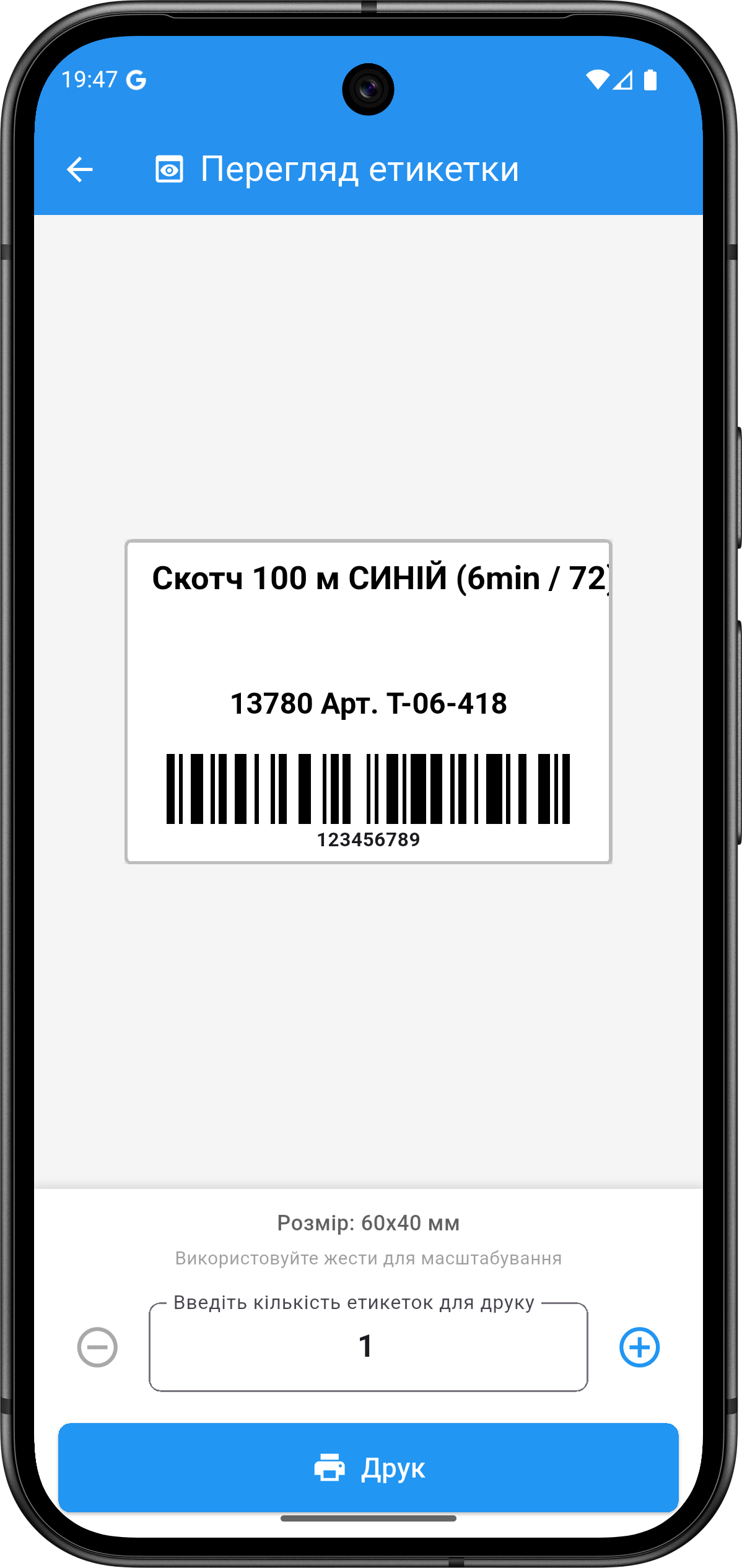 товаров
После настройки принтера вы можете печатать этикетки:
- Найдите товар через функцию "🔍 Остатки"
- На карточке товара нажмите иконку 🖨️ (печать)
- Просмотрите предварительный вид этикетки
- Укажите количество этикеток
- Нажмите "Печать"
Возможные проблемы
Bluetooth не находит устройства
Решение:
- Проверьте, что Bluetooth включен
- На Android ≤9: включите GPS
- На Android ≥12: разрешите новые Bluetooth разрешения
- Перезапустите приложение
Принтер не подключается
Решение:
- Проверьте IP-адрес и порт (для сетевых)
- Убедитесь, что принтер включен
- Проверьте, что принтер в той же сети
- Для Bluetooth: убедитесь, что устройство не подключено к другому приложению
Кириллица не печатается
Решение:
- Включите "Печать через картинку" в настройках
- Или попробуйте протокол CPCL
Полезные ссылки
📚 Портал помощи 🔍 Просмотр остатков 💬 Поддержка: @AliusHelpBot