Инвентаризация
Функция "Инвентаризация" позволяет проверять фактическое наличие товаров в ячейках и фиксировать расхождения.
Как открыть
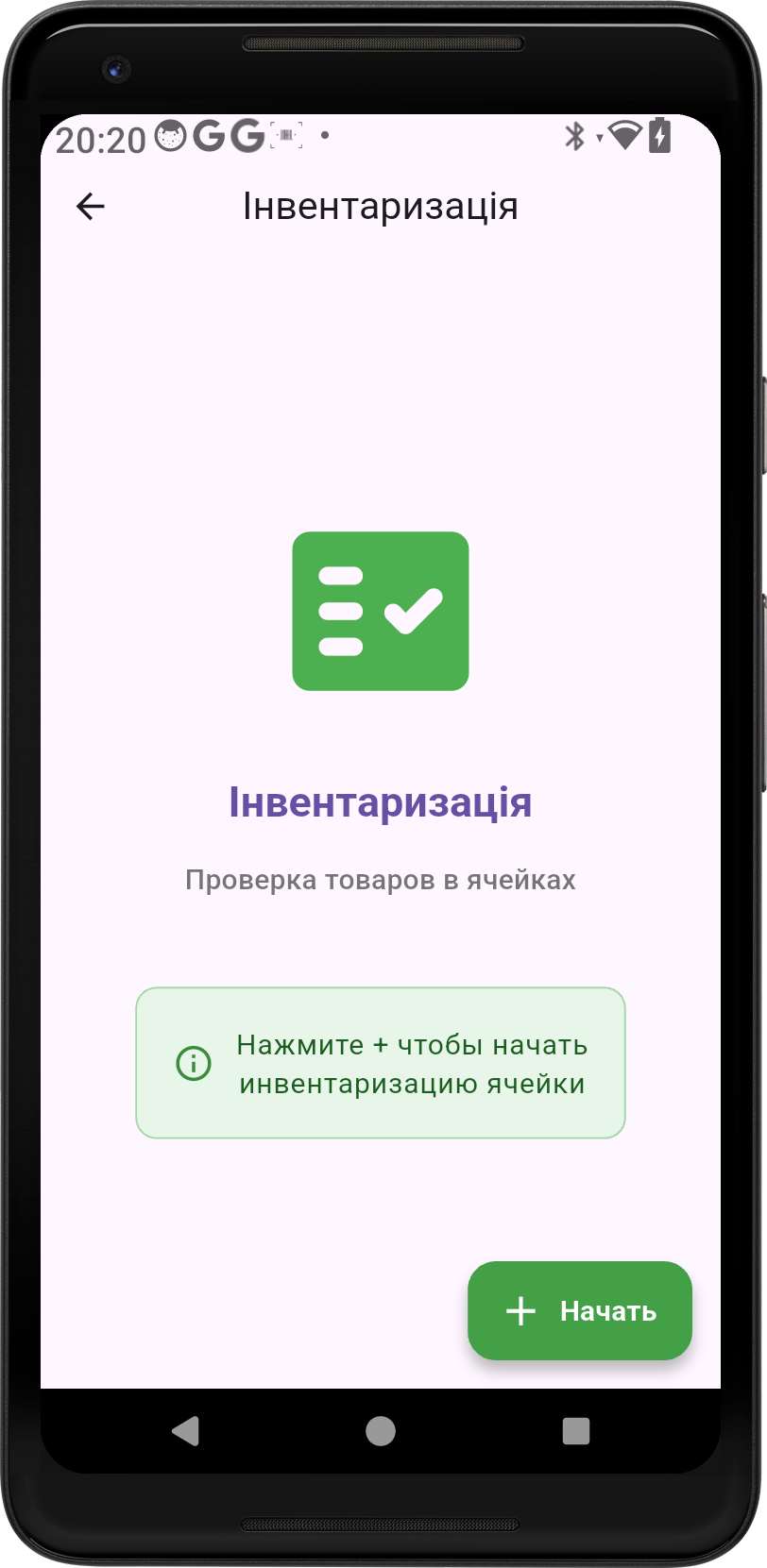
- На главном экране нажмите ✅ Инвентаризация
- Откроется экран с инструкцией
Процесс инвентаризации
Шаг 1: Начните инвентаризацию
На стартовом экране:
- Прочитайте инструкцию
- Нажмите кнопку ➕ (FAB) внизу экрана
Шаг 2: Отсканируйте ячейку
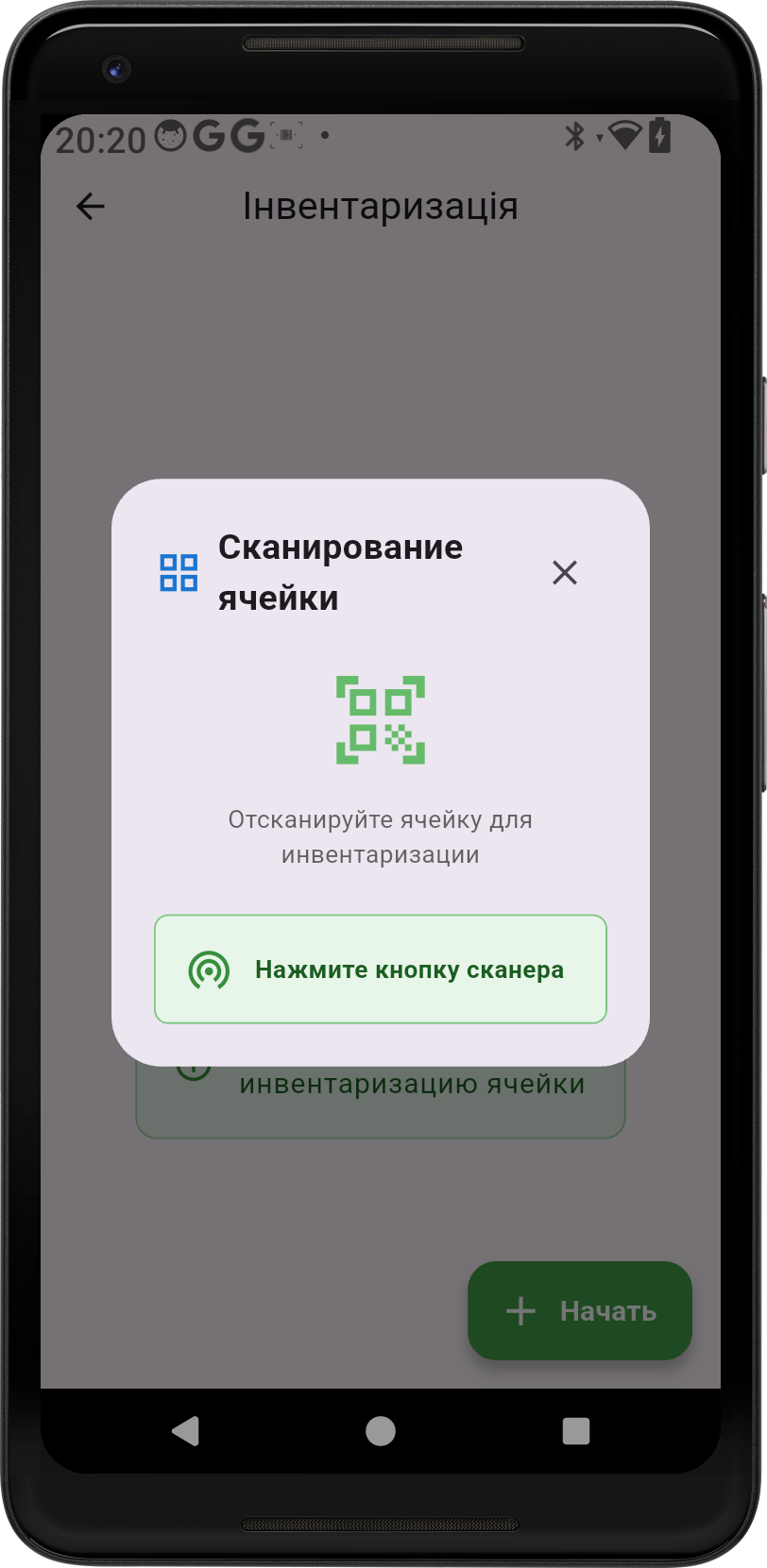
- Откроется диалог сканирования ячейки
- Отсканируйте штрих-код ячейки для инвентаризации
- Или введите название ячейки вручную
💡 Система загрузит список товаров, которые числятся в этой ячейке.
Шаг 3: Проверяйте товары
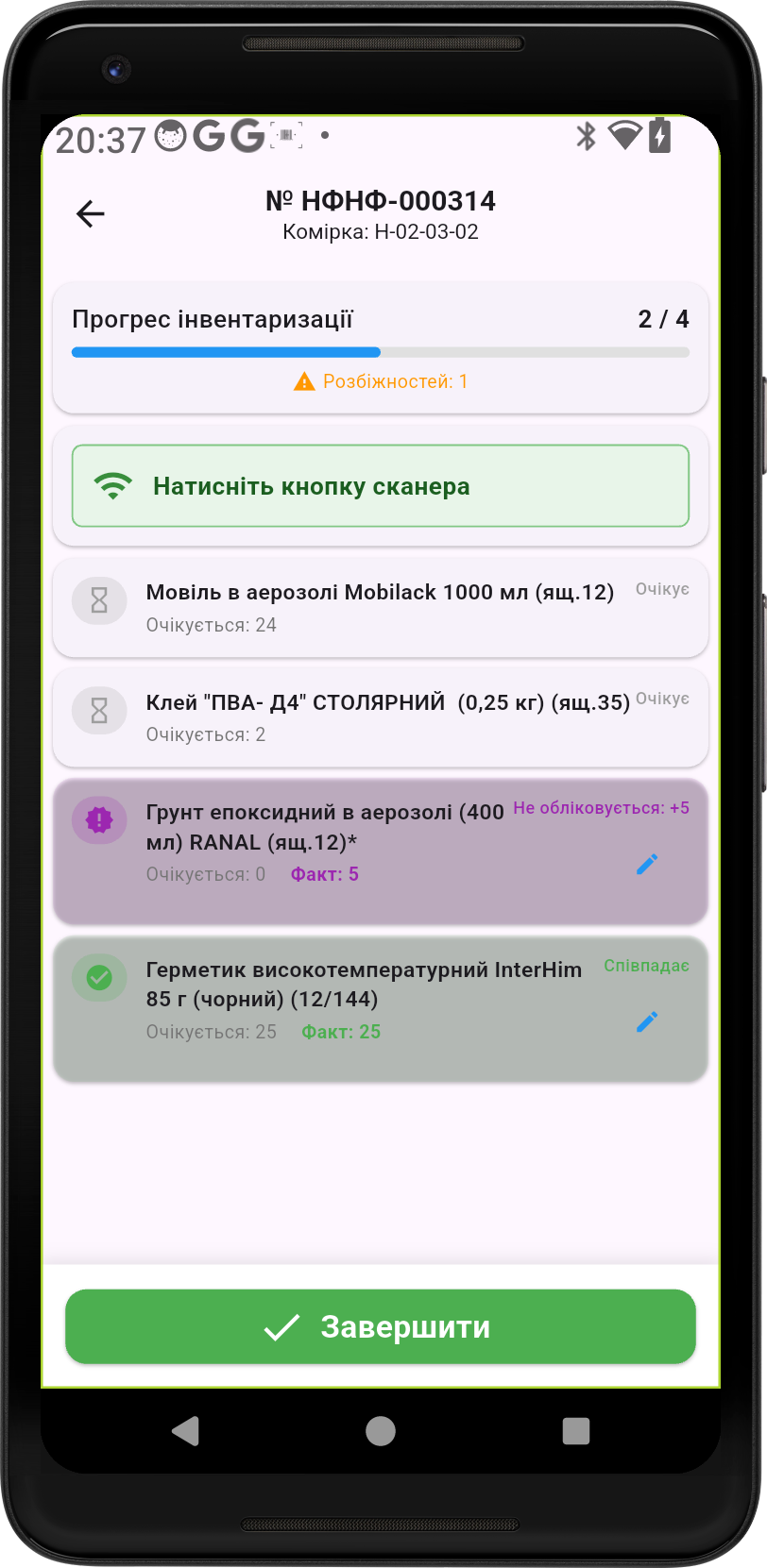
На экране инвентаризации отображается:
- Название ячейки в заголовке
- Список товаров с ожидаемым количеством
- Поле для сканирования (в зависимости от режима)
Для каждого товара:
- Отсканируйте штрих-код товара
- Введите фактическое количество
- Нажмите "Подтвердить"
Шаг 4: Просмотрите расхождения
После проверки товаров отображаются:
| Цвет | Значение |
|---|---|
| 🟢 Зелёный | Количество совпадает |
| 🟡 Жёлтый | Есть расхождение |
| 🔴 Красный | Значительное расхождение |
Формат отображения:
Фактически: 10 шт / Ожидалось: 12 шт
Расхождение: -2 шт
Шаг 5: Завершите инвентаризацию
- Проверьте все товары в ячейке
- Нажмите "Завершить инвентаризацию"
- Данные отправятся на сервер
Режимы сканирования
| Режим | Описание |
|---|---|
| Клавиатура | Введите штрих-код в поле, нажмите Enter |
| Broadcast | Просто сканируйте сканером Urovo |
| Камера | Нажмите 📷 для сканирования |
Ввод количества
После сканирования товара откроется экран ввода:
- Отображается название товара
- Показывается ожидаемое количество
- Введите фактическое количество
- Нажмите "Подтвердить"
💡 Можно использовать кнопки + и - для быстрого изменения.
Просмотр информации о товаре
Нажмите на товар в списке:
- Фото товара
- Код и артикул
- Остатки на других складах
- Размещение по ячейкам
Звуковые сигналы
| Звук | Значение |
|---|---|
| ✅ Успех | Товар найден |
| ❌ Ошибка | Товар не найден в ячейке |
Возможные проблемы
"Товар не найден в ячейке"
Причина: Отсканированный товар не числится в этой ячейке по данным системы.
Решение:
- Возможно, это новый товар — добавьте его
- Проверьте, правильную ли ячейку вы сканировали
"Ячейка не найдена"
Причина: Штрих-код ячейки не распознан.
Решение:
- Попробуйте отсканировать ещё раз
- Введите название ячейки вручную
Как добавить товар, которого нет в списке?
Если вы нашли товар, который не числится в ячейке:
- Отсканируйте его штрих-код
- Система предложит добавить товар
- Введите фактическое количество
Что происходит после завершения
- Данные инвентаризации отправляются на сервер
- Система фиксирует расхождения
- Администратор может просмотреть отчёт
- Остатки корректируются при необходимости
Полезные ссылки
- 🚀 Начало работы
- 📷 Настройка сканера
- 🔍 Просмотр остатков
- 💬 Поддержка: @AliusHelpBot