Інвентаризація
Функція "Інвентаризація" дозволяє перевіряти фактичну наявність товарів у комірках та фіксувати розбіжності.
Як відкрити
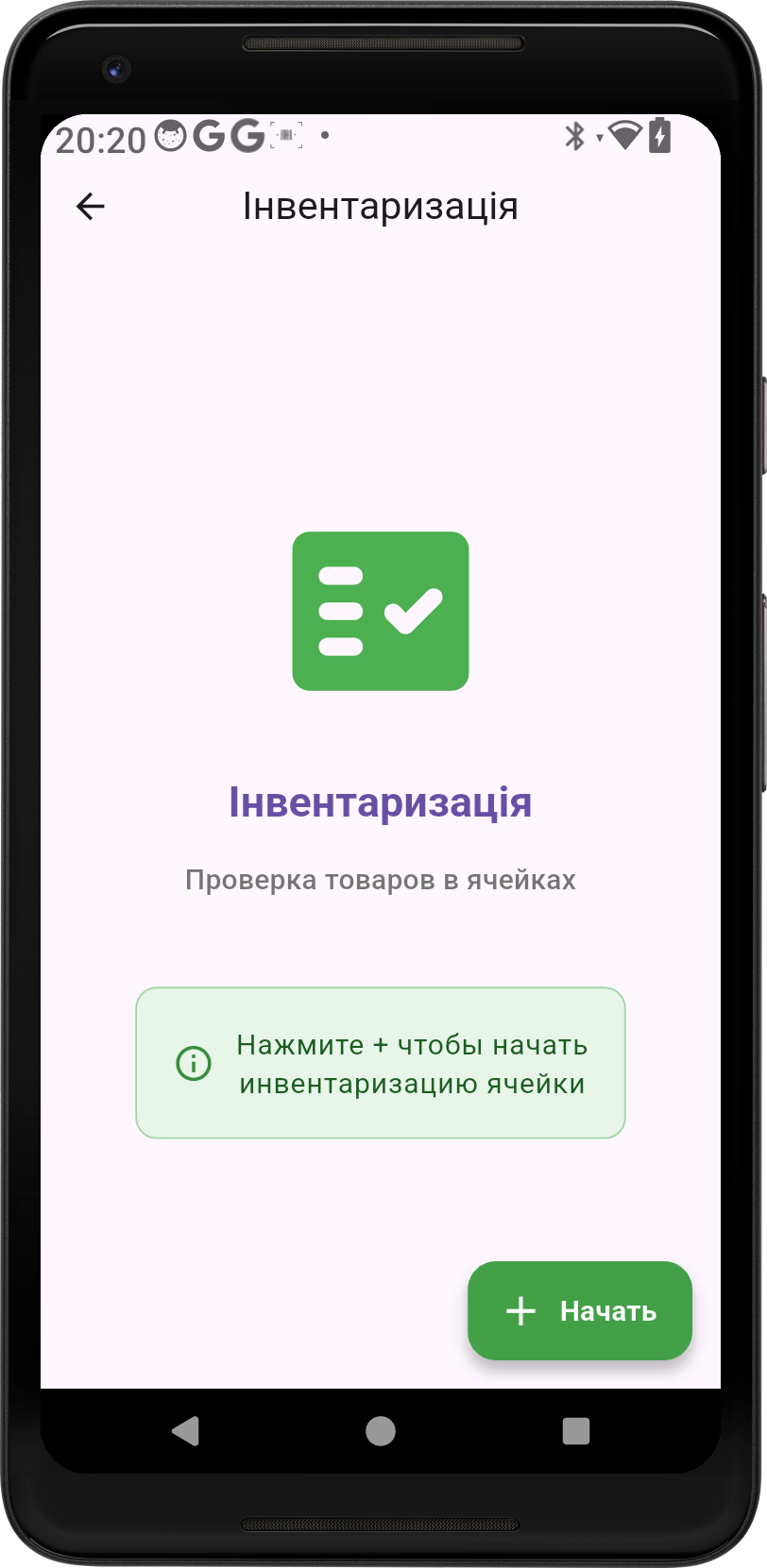
- На головному екрані натисніть ✅ Інвентаризація
- Відкриється екран з інструкцією
Процес інвентаризації
Крок 1: Розпочніть інвентаризацію
На стартовому екрані:
- Прочитайте інструкцію
- Натисніть кнопку ➕ (FAB) внизу екрана
Крок 2: Відскануйте комірку
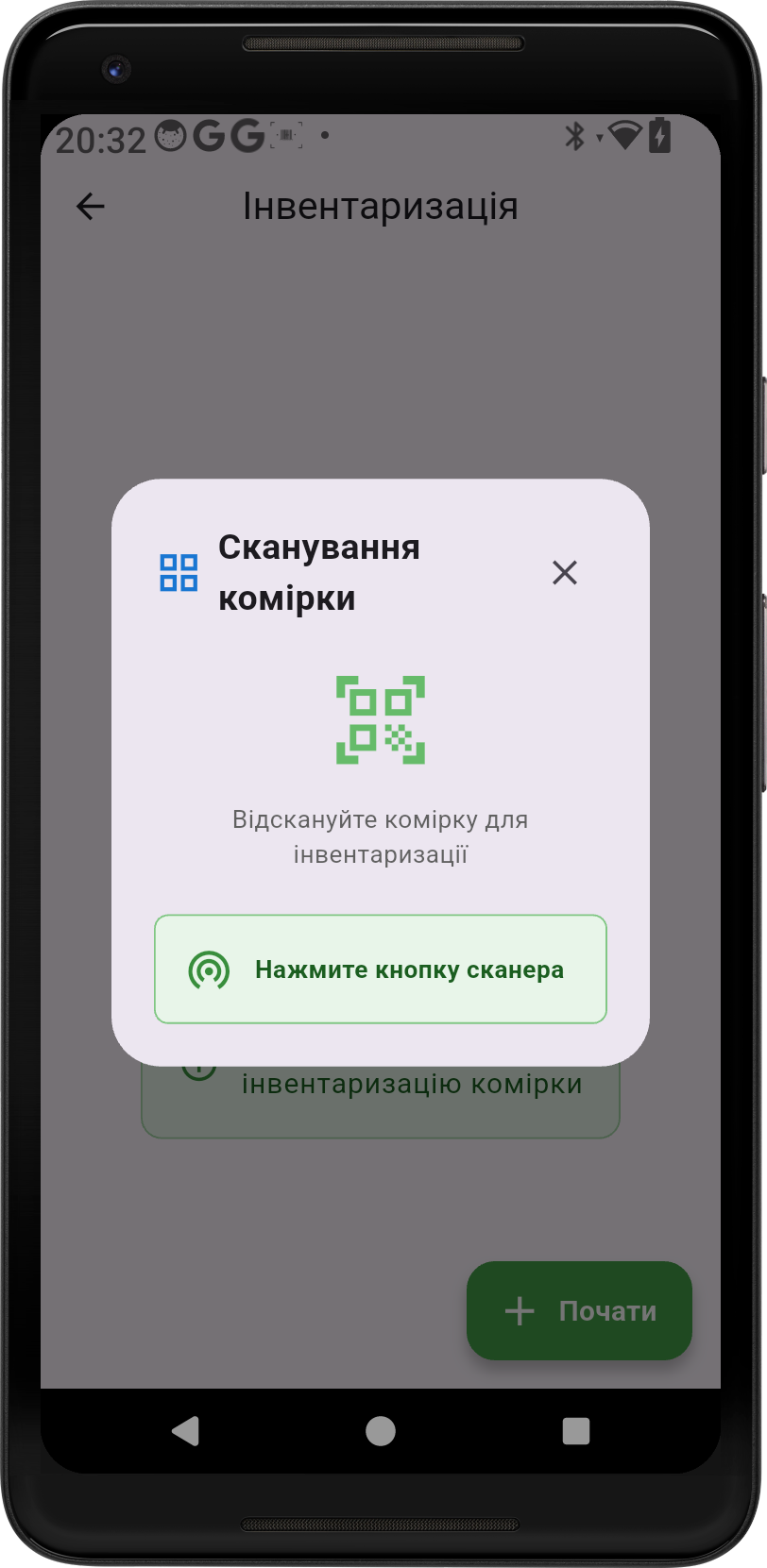
- Відкриється діалог сканування комірки
- Відскануйте штрих-код комірки для інвентаризації
- Або введіть назву комірки вручну
💡 Система завантажить список товарів, які числяться в цій комірці.
Крок 3: Перевіряйте товари
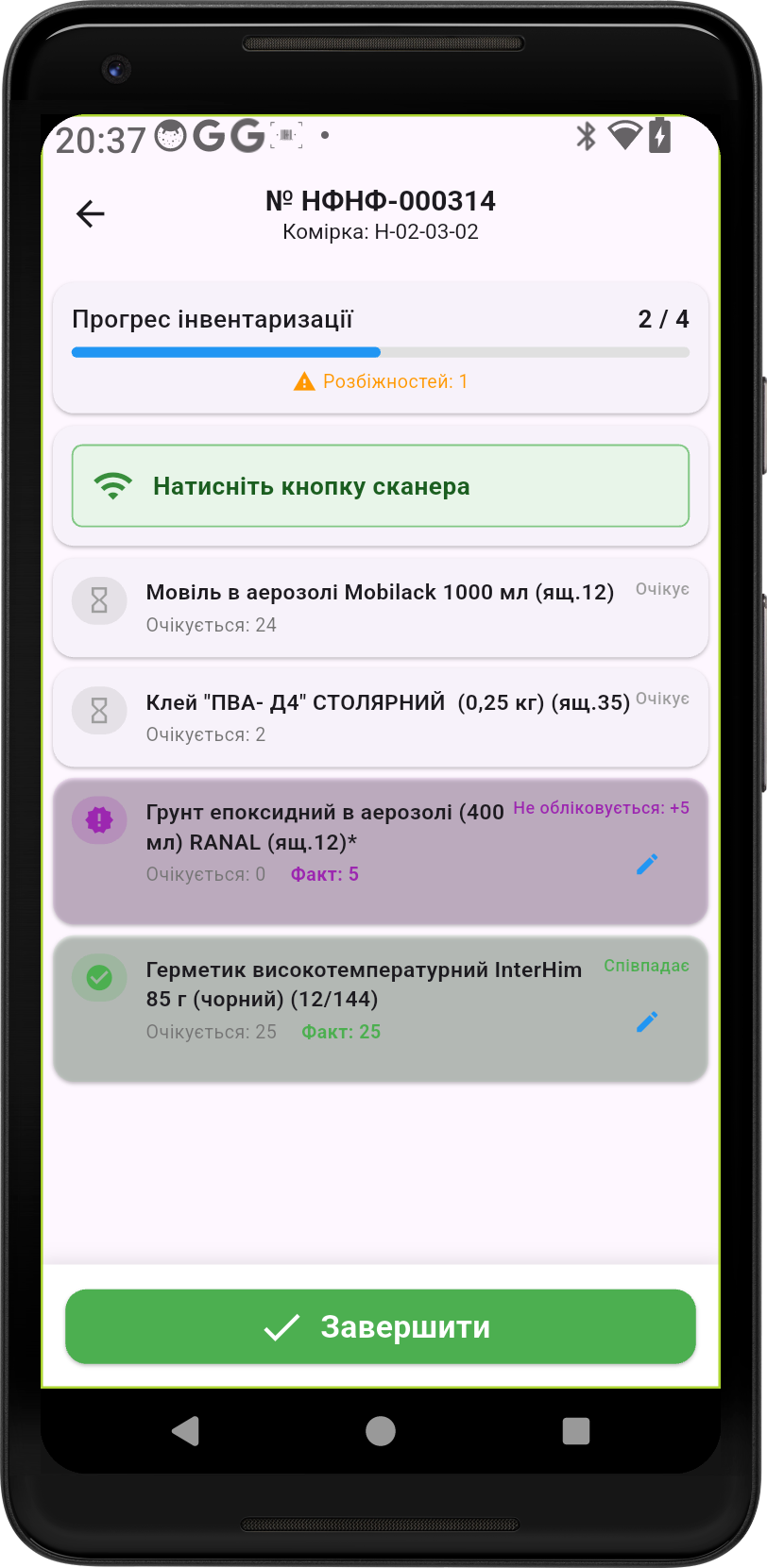
На екрані інвентаризації відображається:
- Назва комірки у заголовку
- Список товарів з очікуваною кількістю
- Поле для сканування (залежно від режиму)
Для кожного товару:
- Відскануйте штрих-код товару
- Введіть фактичну кількість
- Натисніть "Підтвердити"
Крок 4: Перегляньте розбіжності
Після перевірки товарів відображаються:
| Колір | Значення |
|---|---|
| 🟢 Зелений | Кількість співпадає |
| 🟡 Жовтий | Є розбіжність |
| 🔴 Червоний | Значна розбіжність |
Формат відображення:
Фактично: 10 шт / Очікувано: 12 шт
Розбіжність: -2 шт
Крок 5: Завершіть інвентаризацію
- Перевірте всі товари в комірці
- Натисніть "Завершити інвентаризацію"
- Дані відправляться на сервер
Режими сканування
| Режим | Опис |
|---|---|
| Клавіатура | Введіть штрих-код у поле, натисніть Enter |
| Broadcast | Просто скануйте сканером Urovo |
| Камера | Натисніть 📷 для сканування |
Введення кількості
Після сканування товару відкриється екран введення:
- Відображається назва товару
- Показується очікувана кількість
- Введіть фактичну кількість
- Натисніть "Підтвердити"
💡 Можна використовувати кнопки + та - для швидкої зміни.
Перегляд інформації про товар
Натисніть на товар у списку:
- Фото товару
- Код та артикул
- Залишки на інших складах
- Розміщення по комірках
Звукові сигнали
| Звук | Значення |
|---|---|
| ✅ Успіх | Товар знайдено |
| ❌ Помилка | Товар не знайдено в комірці |
Можливі проблеми
"Товар не знайдено в комірці"
Причина: Відсканований товар не числиться в цій комірці за даними системи.
Рішення:
- Можливо, це новий товар — додайте його
- Перевірте, чи правильну комірку ви сканували
"Комірка не знайдена"
Причина: Штрих-код комірки не розпізнано.
Рішення:
- Спробуйте відсканувати ще раз
- Введіть назву комірки вручну
Як додати товар, якого немає в списку?
Якщо ви знайшли товар, який не числиться в комірці:
- Відскануйте його штрих-код
- Система запропонує додати товар
- Введіть фактичну кількість
Що відбувається після завершення
- Дані інвентаризації відправляються на сервер
- Система фіксує розбіжності
- Адміністратор може переглянути звіт
- Залишки коригуються за необхідності
Корисні посилання
- 🚀 Початок роботи
- 📷 Налаштування сканера
- 🔍 Перегляд залишків
- 💬 Підтримка: @AliusHelpBot